
سلام دوست عزیز توی این پست میخوام بهت روش cast کردن یا انتقال تصویر از هدست واقعیت مجازی به سایر دستگاها رو آموزش بدم .
این آموزش یک ویدیو هم داره که این پایین میزارم میتونی با روشن کردن فیلتر شکنت این ویدیو رو ببینی.
روش اول – برنامه A power mirror
رفیق این روش جدیدترین و بهترین روشی هست که برای انتقال تصویر پیدا کردیم و توی ویدیو بالا نیست.این برنامه از هردو روش باسیم و بی سیم پشتیبانی میکنه و خیلی بدرد بخوره.
برای استفاده از این روش باید برنامه A power mirror رو برای هر دودستگاه یعنی هدست و دستگاهی که میخوای روش کست انجام بدی دانلود کنی .
بعد برنامه رو داخل هدست باز میکنی و با ی منو مثل عکس پایین مواجه میشی اینجا میتونی بین گزینه های بیسیم و با سیم انتخاب کنی من اینجا روش بی سیم رو توضیح میدم چون روش با سیم به کار ما نمیاد.
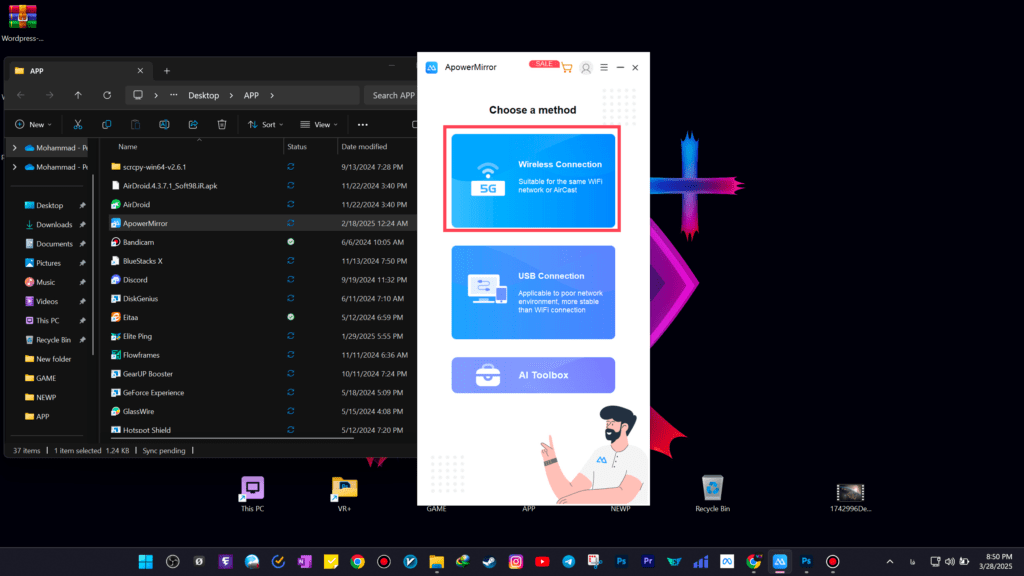
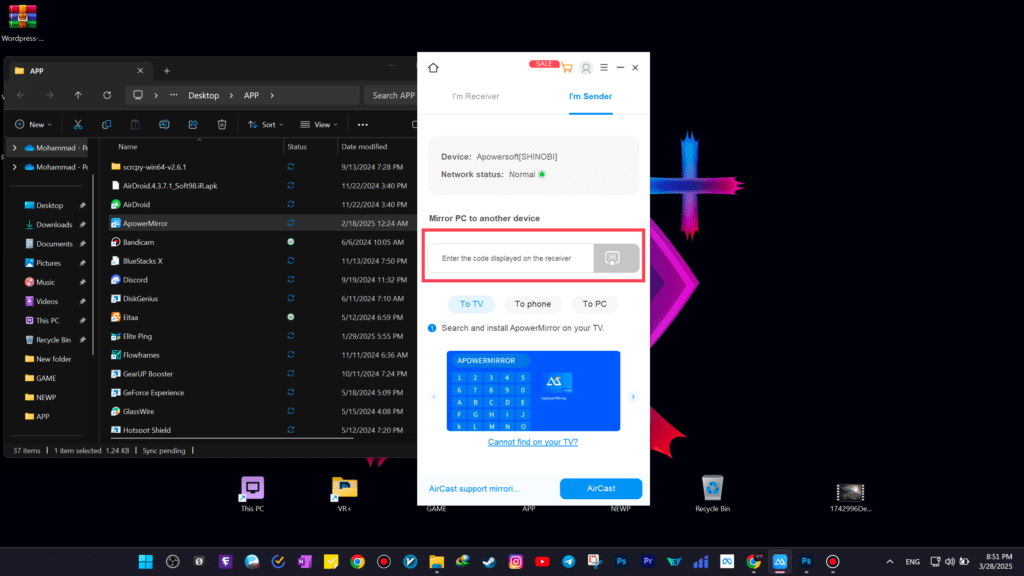
خوب طبق تصویر بالا گزینه وایرلس رو انتخاب میکنیم و با ی منو جدید مثل تصویر پایین رو به رو میشی توی قسمت بالای این منو دوتا گزینه وجود داره I’m receiver برای دستگاه دریافت کننده هست یعنی مثلا اگر داری تصویر رو از هدست به کامپیوتر ارسال میکنی توی هدست باید گزینه I’m sender رو انتخاب کنی و توی کامپیوتر گزینه I’m receiver بعد توی کامپیوتر طبق تصویر ی کد بهت میده این کد رو توی هدست وارد میکنی و خیلی راحت اتصال برقرار میشه و تصویر بین دو دستگاه منتقل میشه.
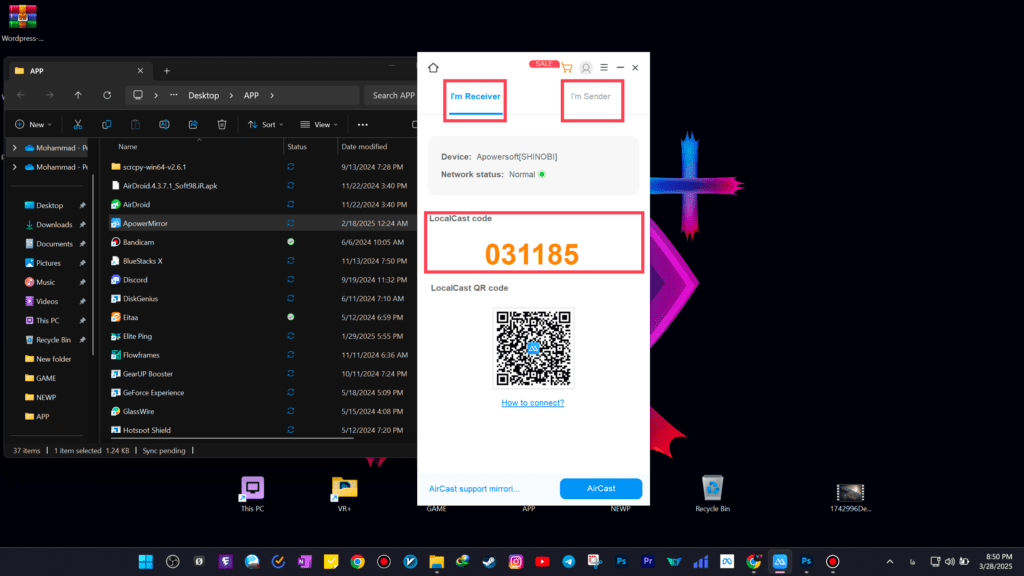
تصویر بالا مربوط به دریافت کننده و روی کامپیوتر هست.تصویر پایین مربوط به دستگاه ارسال کننده یا هدست هست که توی قسمتی که با کادر قرمز مشخص کردم باید کد تصویر بالا رو وارد کنید تا اتصال برقرار بشه.
روش دوم – Cast از داخل خود هدست.
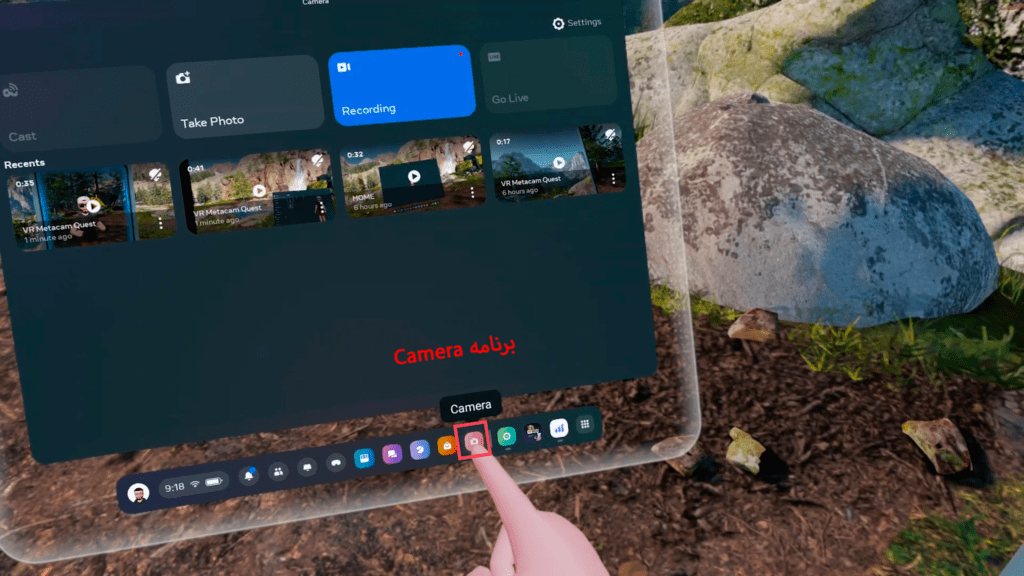
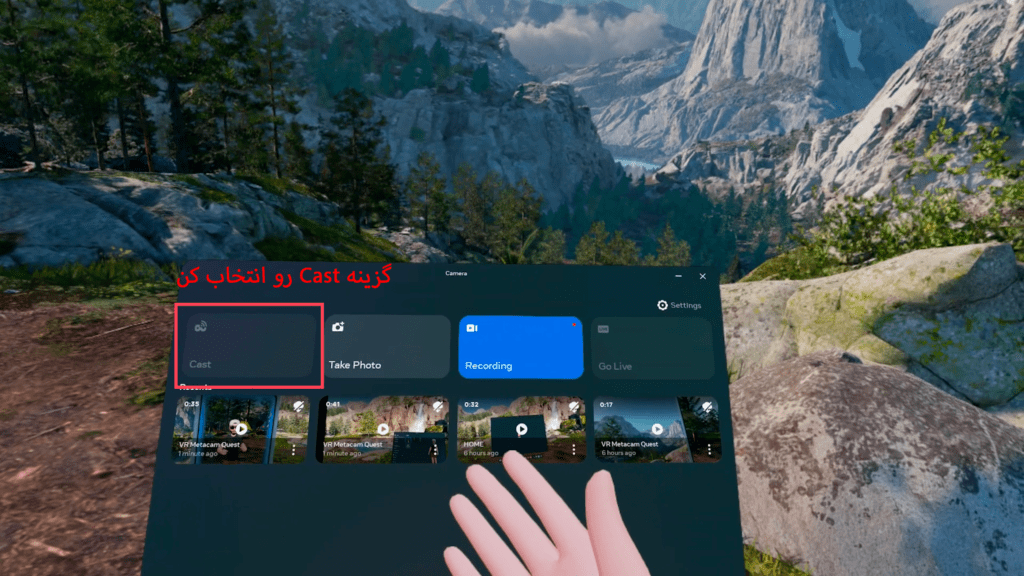
برای انجام این روش باید از داخل هدست وارد منو Camera بشید توی این قسمت یک گزینه بالای صفحه وجود داره به نام Cast بعد از انتخاب این گزینه دوتا روش به شما نمایش داده میشه که اولی برای انتقال تصویر به گوشی موبایل هست که از طریق برنامه Meta Horizon روی موبایل انجام میشه و روش دوم از طریق آپلود کردن تصاویر توی سایت متا هست.
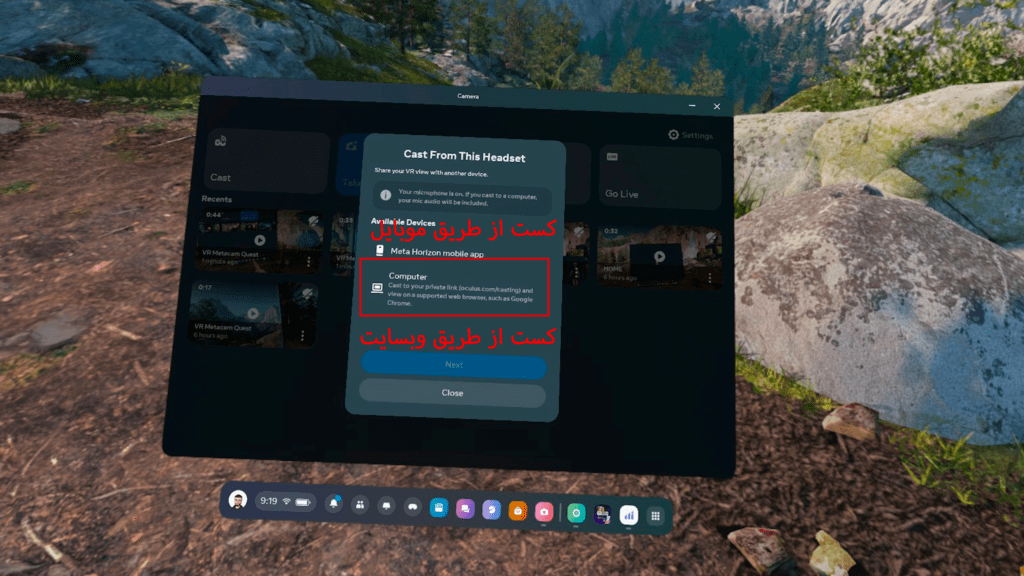
اول کست از روش وبسایت رو توضیح میدم برای اینکار توی عکس بالا گزینه پایین که نوشته Computer رو انتخاب میکنی و گزینه Next رو میزنی.
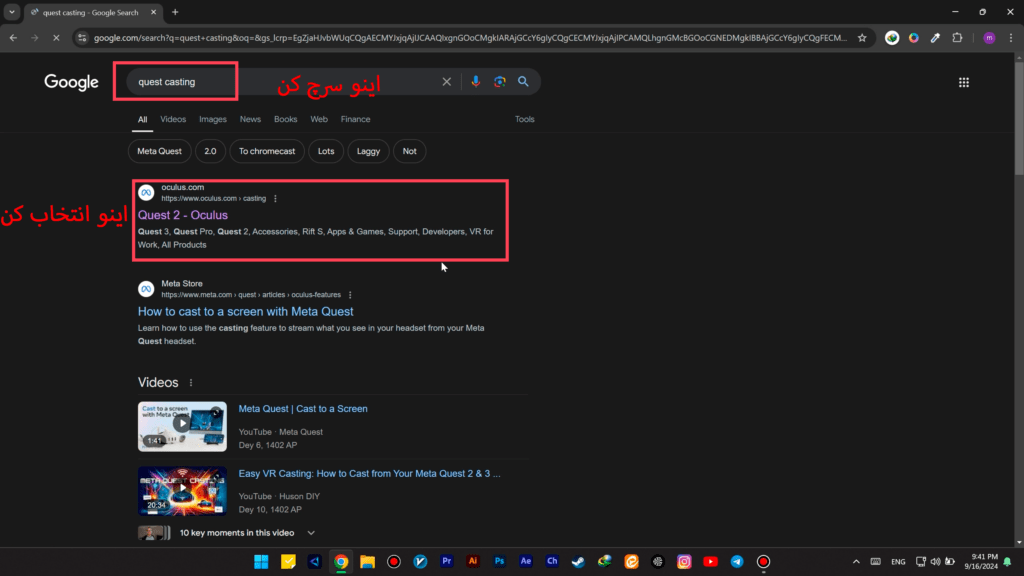
بعد توی دستگاه مد نظرت چه کامپیوتر باشه یا موبایل و تلوزیون فرقی نداره وارد اینترنت میشی و Quest Cast رو سرچ میکنی و اولین وبسایتی که بهت نشون داد عین تصویر پایین انتخاب میکنی.
بعد وارد سایت متا میشید که احتمال زیاد ازتون ایمیل و رمز اکانت متا رو میخواد اینا رو که وارد کردین ی صفحه مثل عکس پایین نمایش داده میشه یعنی سایت آماده نمایش تصویر هدست شما هست. بعد از نمایش این قسمت تصویر باید اتوماتیک شروع به پخش کنه اگر نکرد از داخل هدست مراحل اول رو یک باردیگه در حالی که این صفحه سایت متا باز هست انجام بدی درست میشه.
دقت کن که این روش از حجم اینترنت شما استفاده میکنه و شما عملا دارید توی سایت متا استریم میکنید.
خوب برای انجام روش دوم لازمه که هدست و موبایل رو به یک منبع مشترک اینترنت متصل کنیم و مراحل پایین رو طی کنیم نکته مهم اینکه توی این روش دیتا و حجم اینترنت شما مصرف نمیشه.
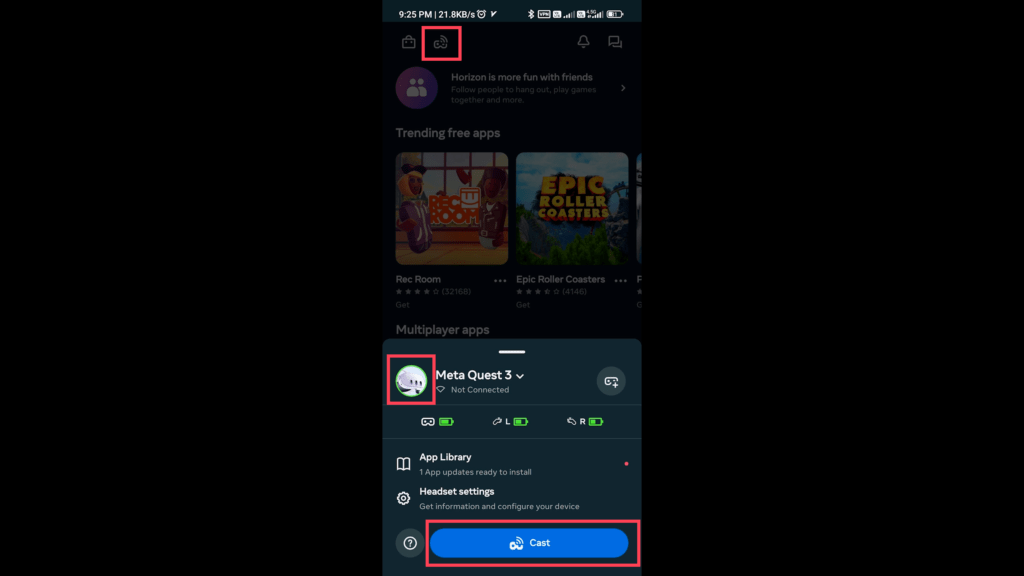
برای انجام روش دوم ابتدا لوکیشن و وایفای و بلوتوث گوشی رو روشن میکنید بعد موبایل وارد برنامه متا هورایزون میشید و طبق تصویر گزینه Cast که بالای صفحه هست رو انتخاب میکنید تا منو هدست براتون بازشه بعد صبر میکنیم تا دایره دور هدست سبز بشه یعنی هدست به برنامه موبایل متصل شده بعد از اون گزینه Cast آبی رنگ که پایین صفحه هست رو انتخاب میکنیم.
نکته مهم *** توی آپدیت های جدید ممکنه جای بعضی گزینه ها عوض شده باشه اما شکلشون ثابته یکم بگردی پیداش میکنی.
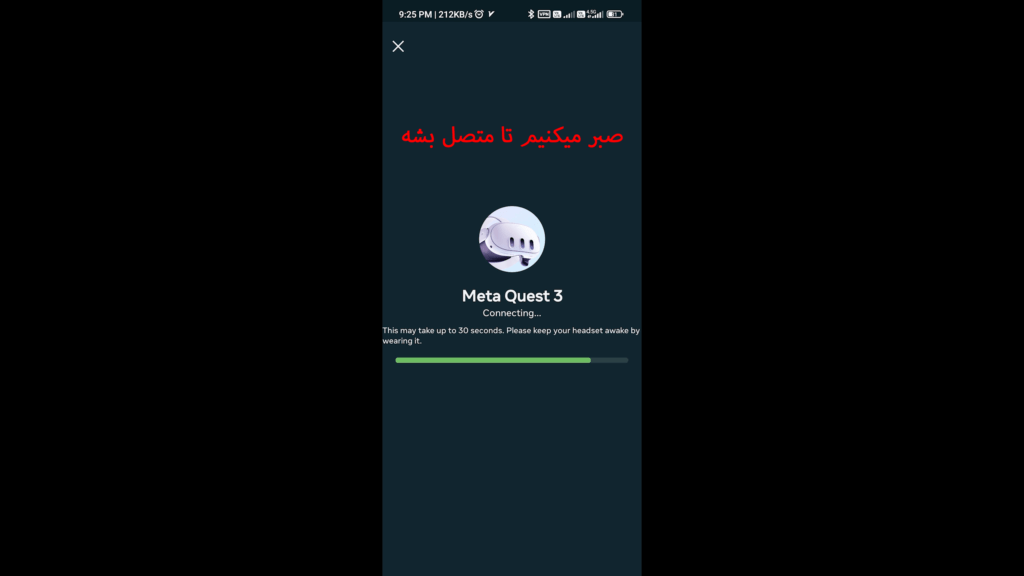
حالا با تصوویر پایین رو به رو میشید که نشون میده هدست درحال اتصال هست.
بعد از این مرحله تصویر شما روی هدست نمایش داده میشه .
روش سوم – برنامه scrcpy
رفیق این روش زیاد مناسب نیست چون باید هدست رو با کابل به کامپیوتر متصل کنی و تصویری که بهت میده مثل عکس پایین زیاد جالب و قابل بهره برداری نیست اما ممکنه به کار بعضی ها بیاد برای همین یک توضیح کوتاه میدم.
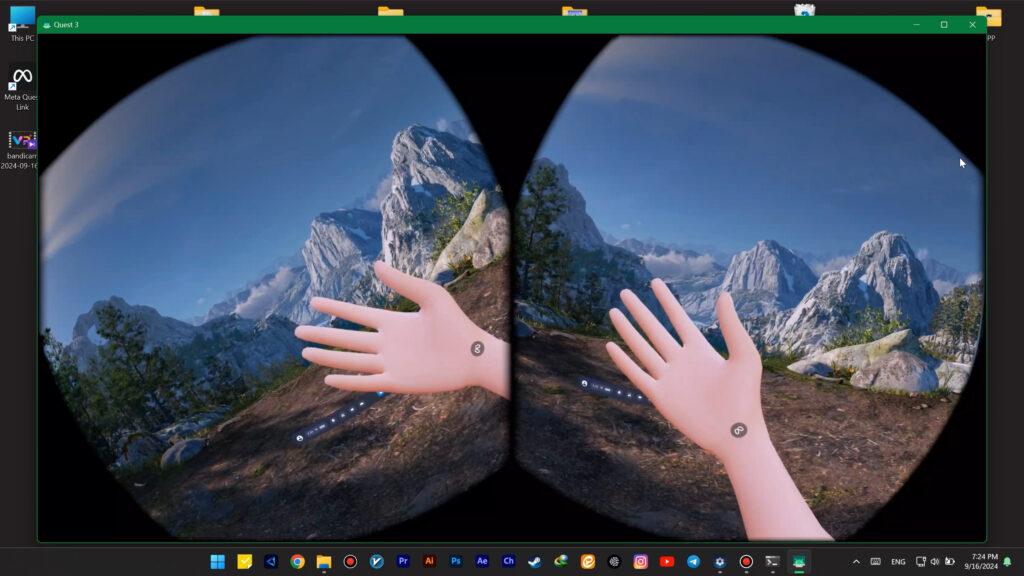
برای انجام این روش کافیه توی کروم اسم برنامه scrcpy رو بنویسی و پشتش بنویسی دانلود بعد برات سایت Github رو پیشنهاد میده وارد این سایت میشی و از قسمت Get App میتونی این برنامه رو دانلود و بعد از اینکه هدست رو با کابل به کامپیوتر متصل کردی اجراش کنی تا ی تصویر مثل عکس بالا بگیری.
روش چهارم – برای بازی های PCVR
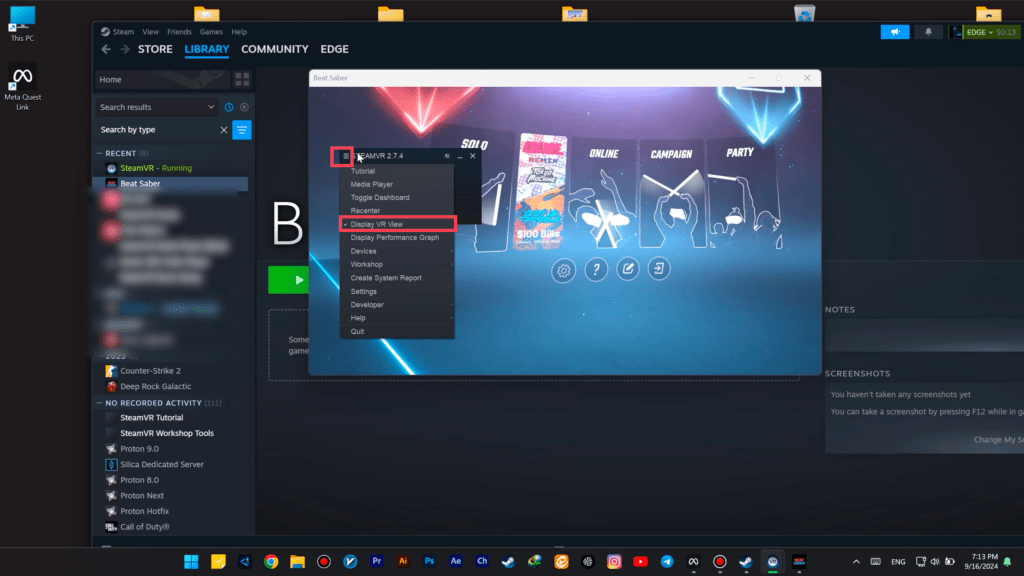
اگر بازی PCVR روی سیستم اجرا کردی و دوست داری تصویرش رو توی کامپیوتر ببینی میتونی از قسمت setting برنامه Steam VR گزینه Display VR View رو فعال کنی تا تصویر هدست رو روی کامپیوتر ببینی مثل تصویر پایین .
خوب رفیق به انتهای پست رسیدیم اگر روش دیگه ای برای انتقال تصویر هدست واقعیت مجازی بلدی که من اینجا نگفتم حتما توی کانال تلگراممون بهم بگو تا اضافه کنم.
اگر تازه هدست واقعیت مجازی خریداری کردی ی سر به این صفحه بزن تا چنتا از بهترین بازی های هدست رو بهت معرفی کنم.