
سلام دوست من توی این مقاله بهت آموزش میدم از طریق برنامه Steam Link هدستت رو به کامپیوتر متصل کنی و بازی های PCVR رو اجرا کنی.
مطالبی که میخوام آموزش بدم رو توی کانال یوتوبمون در قالب یک ویدیو گذاشتم پس لینکش رو این پایین میزارم که اگر دوست داشتی آموزش رو به صورت ویدیویی ببینی.برای اینکه ویدو رو ببینی باید فیلتر شکنت رو روشن کنی.
بخش اول – دانلود برنامه های موردنیاز.
خوب شما برای اجرای بازی های pcvr از طریق کامپیوتر باید چنتا برنامه نصب کنید.
۱- اول برنامه استیم رو روی کامپیوتر نصب کنید.
۲- از داخل برنامه استیم وارد قسمت store بشید و برنامه steam vr رو نصب کنید.
۳- از داخل هدست وارد استور بشید و برنامه steam link رو نصب کنید.
بخش دوم – نحوه اتصال برنامه ها
خوب رفیق از داخل هدست برنامه Steam Link رو اجرا میکنیم.
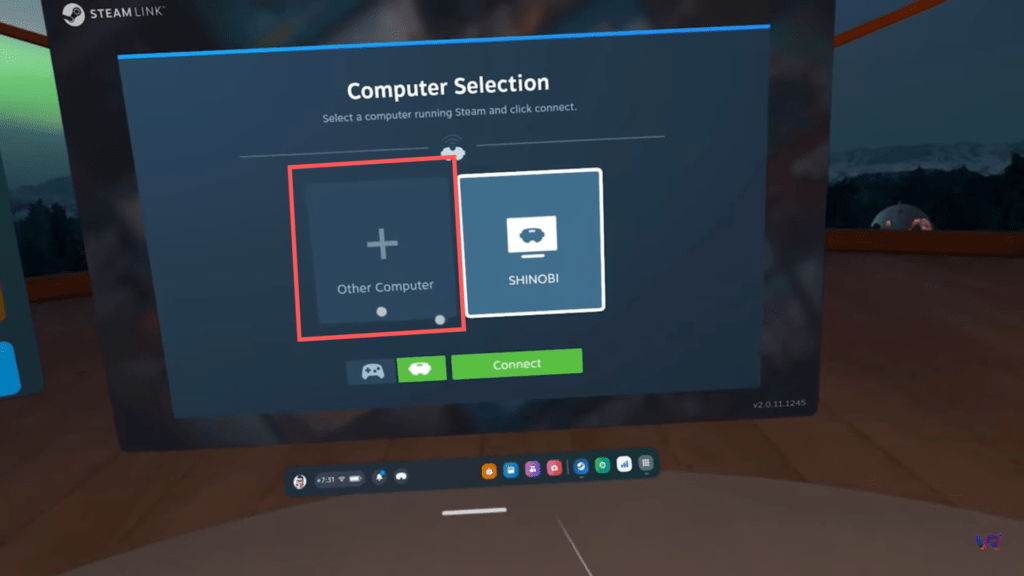
بعد با ی صفحه مثل تصویر پایین روبرو میشیم.فقط قبل از متصل کردن کامپیوتر باید هدست و کامپیوتر رو به یک منبع مشترک اینترنت متصل کنید.مثل هات اسپات گوشی یا مودم توی خونتون.
حالا برای اضافه کردن کامپیوترتون به این برنامه گزینه به علاوه رو مطابق شکل بزنید.
وارد صفحه جدید که شدید به شما ی کد داده میشه .
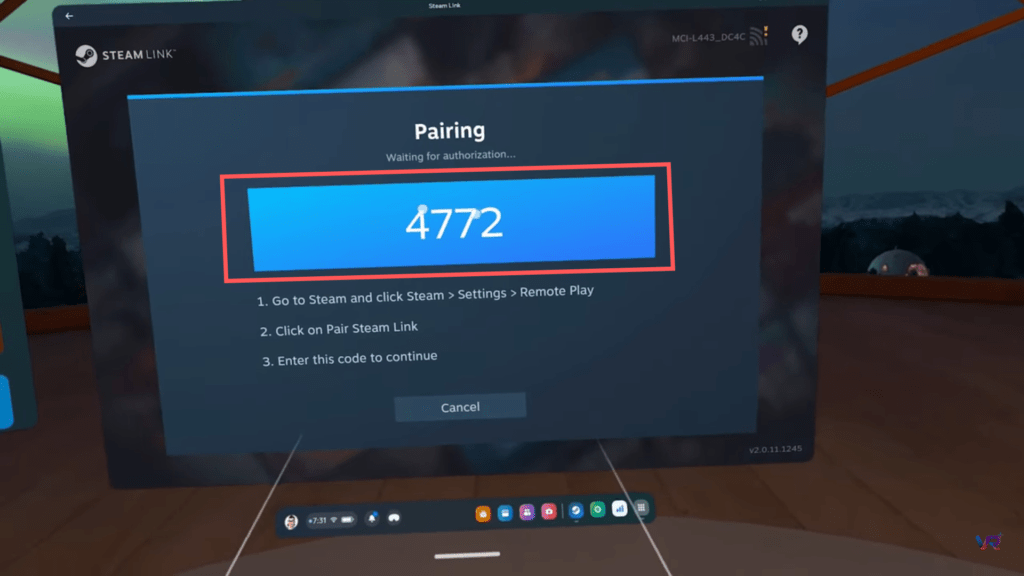
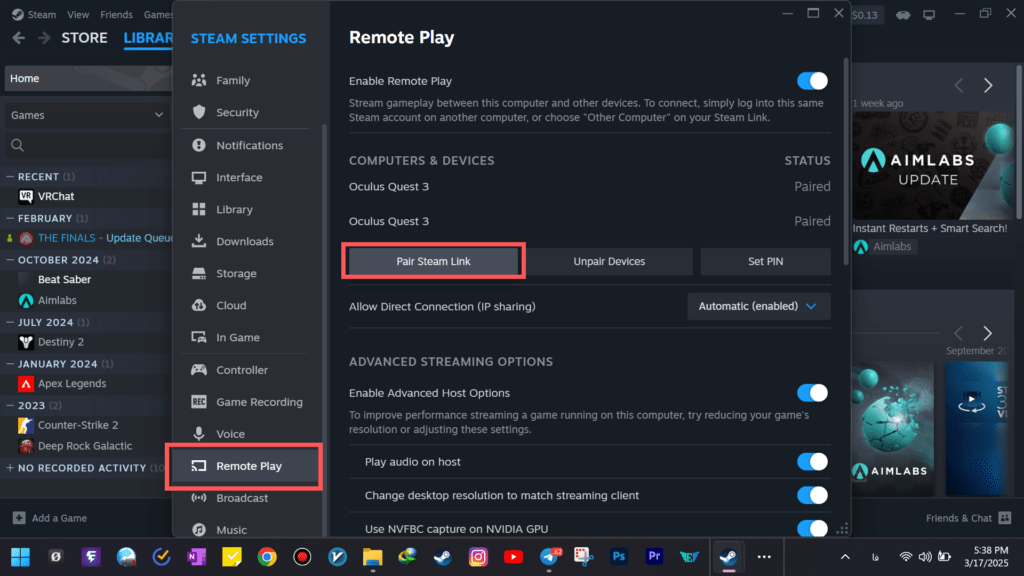
برای وارد کردن کد باید وارد Setting برنامه Steam روی کامپیوتر بشید.
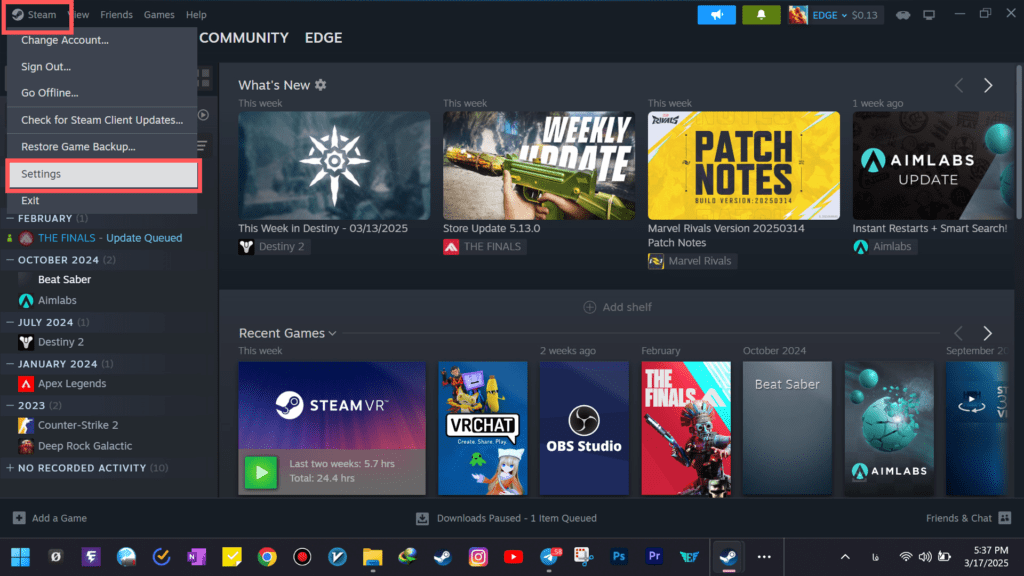
حالا طبق تصویر وارد منو Remote play بشید و گزینه Pair Steam Link رو انتخاب کنید.
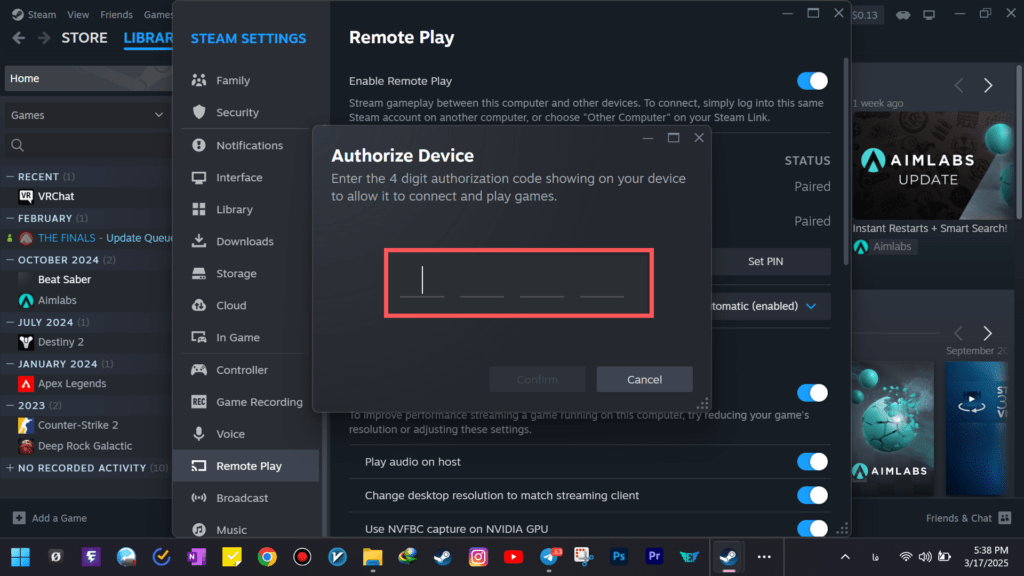
بعد ی صفحه برای وارد کردن کد براتون باز میشه کد رو وارد کنید و تایید رو بزنید.
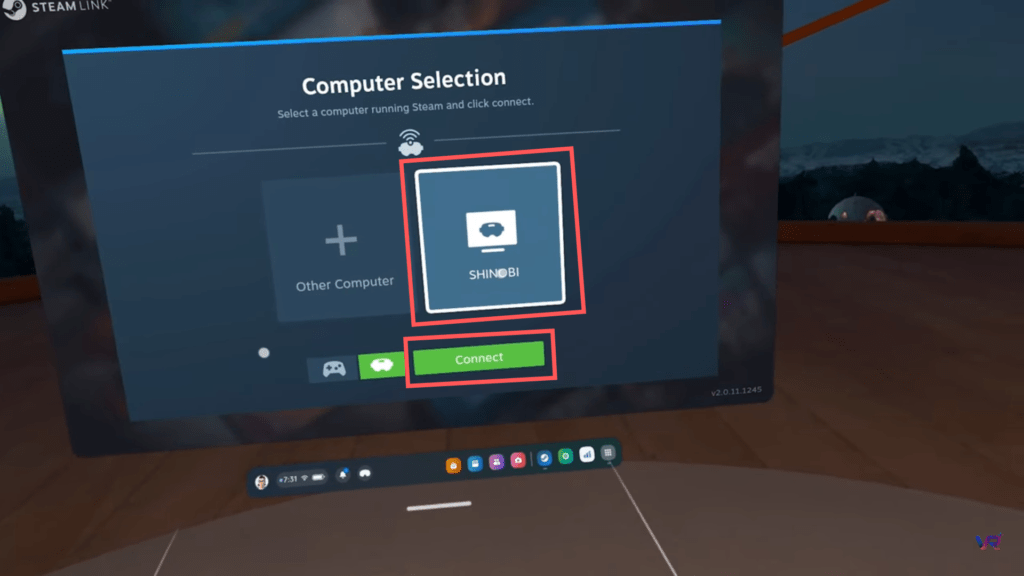
حالا بر میگردیم داخل هدست و میبینید که یک کامپیوتر به منو استیم لینک اضافه میشه مطابق عکس کامپیوتر رو انتخاب و گزینه Connect رو بزنید .
بخش سوم – اجرای بازی ها
بعد از مراحل بالا شما وارد منو استیم میشید .
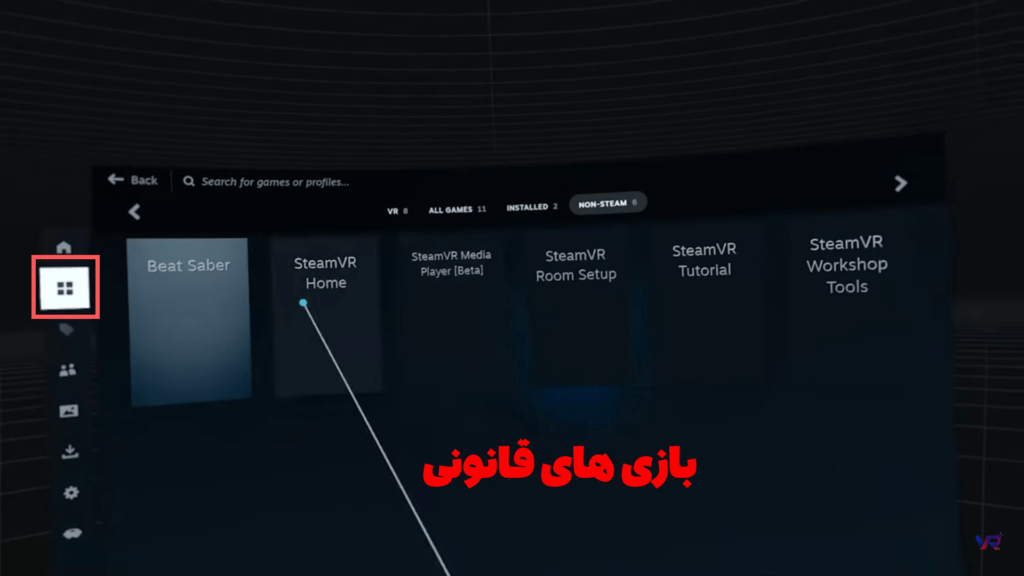
اینجا برای اجرای بازی ها دوحالت وجود دار . بازی های قانونی توی قسمت Library مطابق عکس نمایش داده میشن و میتونید از همینجا اجراشون کنید.
اما برای اجرای بازی هایی که بصورت کرکی و از برنامه Armgddn Browser نصب کردید (اینم لینک آموزششه) باید توی منو پایین گزینه Desktop که به شکل مانیتور هست رو انتخاب کنید تا وارد صفحه کامپیوترتون بشید.
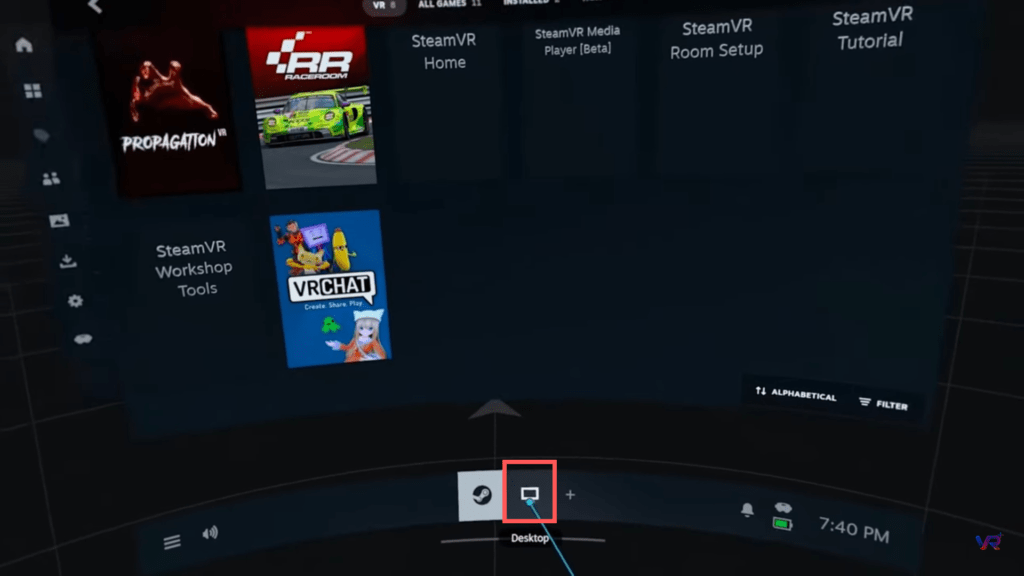
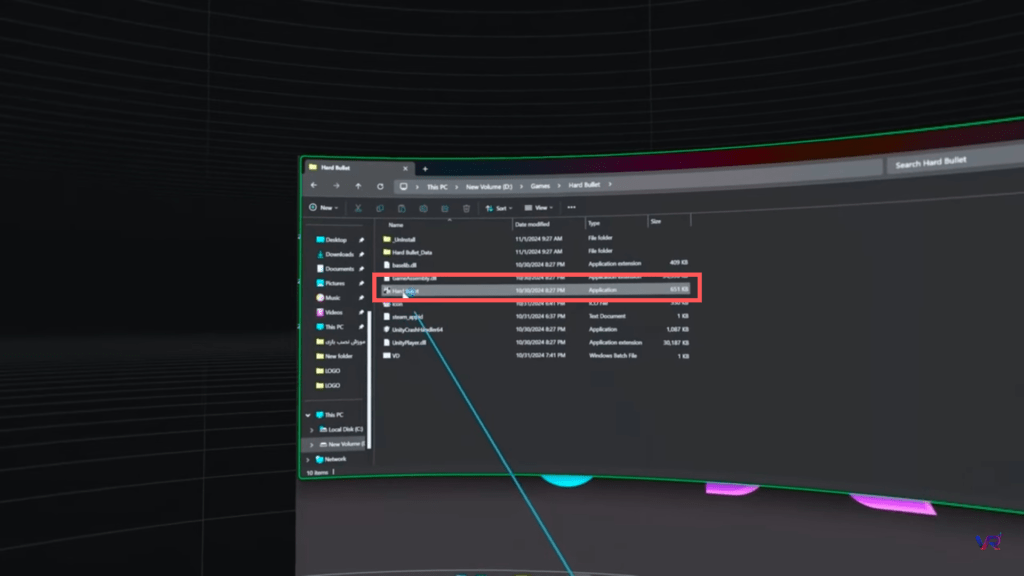
وارد صفحه کامپیوتر که شدید برید به آدرس نصب بازی کرکی و بازی رو مثل همه بازی های دیگه pc اجراکنید و لذت ببرید.
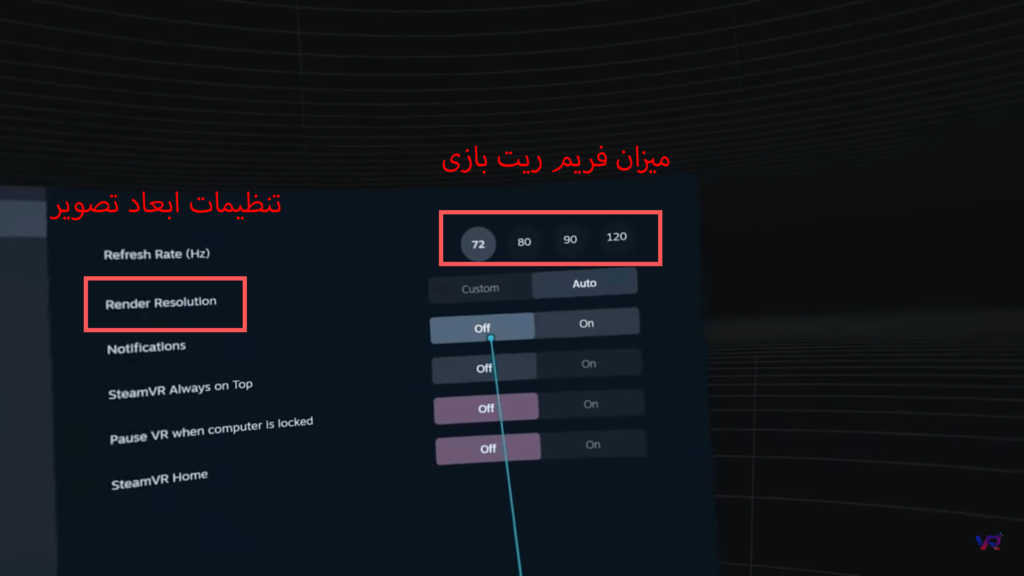
حالا اگر بازیتون اجرا نمیشه ممکنه تنظیمات گرافیکی تون زیادی بالا باشه برای انجام تنظیمات گرافیک بازی ها طبق عکس پایی وارد منو VR Setting میشیم و توی منو جدید گزینه Show رو هم فعال میکنیم تا تمامی تنظیمات نشون داده بشه.
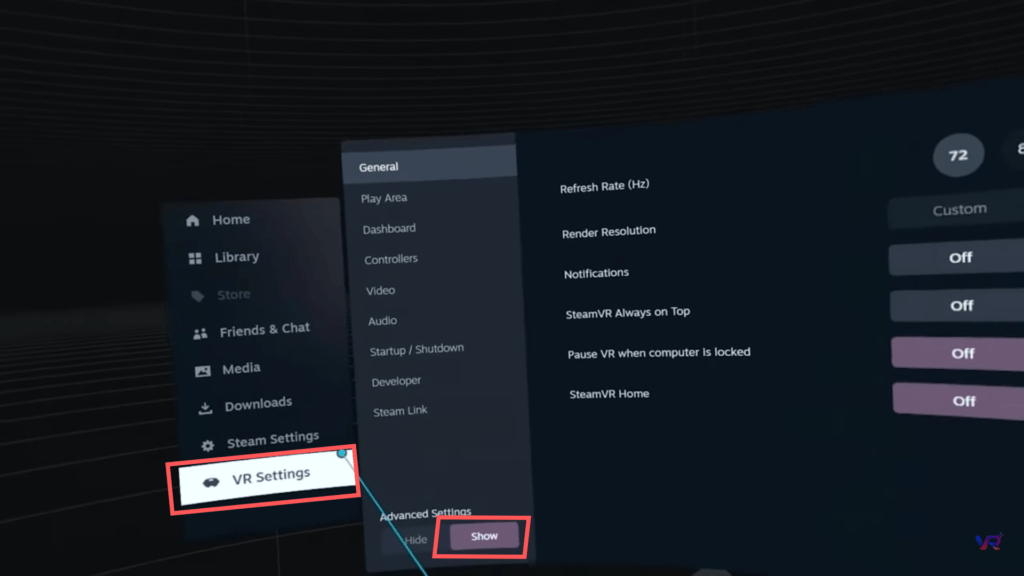
حالا از طریق دوتا گزینه اول که روی عکس نشون دادم میتونید گزینه میزان Refresh Rate و ابعاد تصویر یا Resolution رو تغیر بدید تا به نسبت قدرت کامپیوترتون کیفیت مناسبی رو دریافت کنید و توی بازی لگ نداشته باشید.