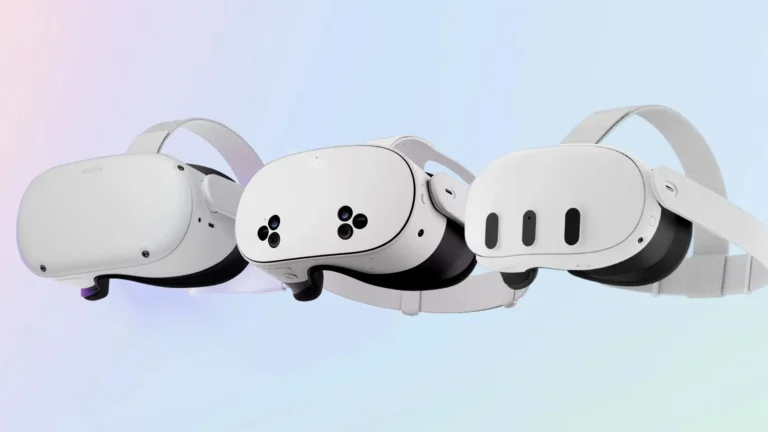


سلام دوست من به آموزش راه اندازی هدست های واقعیت مجازی متا کوئست خوش اومدی.
اولین نکته ای که در مورد راه اندازی باید بدونی اینه که باید روش های مختلف رو تست کنی تا به نتیجه برسی و یکم صبر و حوصله داشته باشی پس اگر آماده ای بریم کار رو شروع کنیم.
اولین چیزی که برای راه اندازی هدست نیاز داری یک کامپیوتر یا لپتاپ هست که دارای قابلیت وایفای و هات اسپات باشه.
با بررسی قسمت هایی که توی تصویر مقابل مشخص کردم میتونی بررسی کنی که کامپیوترت این قابلیت های رو داره یا نه.

دومین چیزی که نیاز داری یک اینترنت خوب و پرسرعته
سومین چیزی که نیاز داری ی فیلترشکن مناسبه که گزینه های مناسبش Xvpn – Openvpn – Hotspot shield – Windscribe هستن که تست شدن و برای اینکار مناسب هستند.
خوب اولین کاری که انجام میدیم کامپیوتر رو به یک اینترنت خوب متصل میکنیم بعدش فیلتر شکن رو روشن میکنیم.
در مرحله دوم وارد تنظیمات کامپیوتر توی صفحه control panel میشیم (اگر نمیدونی این صفحه کجاست توی قسمت search نوار start اسمش رو وارد کن تا پیداش کنی)

و توی این صفحه تنظیماتی که اسمش network and sharing center هست رو پیدا میکنیم و بازش میکنیم.

بعد از اینکه وارد صفحه تنظیمات نتورک شدیم توی قسمت ساید بار سمت چپ بالای تصویر گزینه change adapter setting رو انتخاب میکنیم .

وارد این صفحه که شدیم شکل چنتا کامپیوتر رو میبینیم که هر کدوم از اونا نشون دهنده ارتباط کامپیوتر شما با یک شبکه هست چه از طریق باسیم و چه از طریق بیسیم حالا بین این گزینه ها شما باید اونی رو که به اسم فیلترشکن شما هست رو پیدا کنید .
نکته مهم*** اگر اینجا گزینه ای که به اسم فیلتر شکن شما باشه وجود نداره احتمالا فیلتر شکنتون مناسب این کار نیست پس پیشنهاد میکنم از فیلتر شکن هایی که اول کار معرفی کردم استفاده کنید تا به این مشکل برخورد نکنید حتی بعضی از فیلتر شکن ها هستن که اینجا هم نمایش داده میشن اما برای راه اندازی اولیه به سایت متا کوئست متصل نمیشن و قابلیت استفاده برای راه اندازی رو ندارن.
خوب بعد از پیدا کردن آداپتور مربوط به فیلتر شکن خودتون روش دابل کلیک میکنید و بازش میکنید بعد گزینه properties که قسمت سمت چپ پایین منو قرار داره رو انتخاب کنید.

بعد شما وارد صفحه تنظیمات این آداپتور میشید حالا میتونید از منوی بالای صفحه تب sharing رو انتخاب کنید.
وارد صفحه که شدید اولین گزینه که قابلیت فعال سازی با یک تیک رو داره اسمش allow other network users to connect هست شما باید این گزینه رو فعال کنید.
بعد از این مرحله باید منوی نردبونی توی همین صفحه رو باز کنید و گزینه local area connection رو انتخاب کنید.
نکته مهم*** اگر گزینه local area connection براتون نمایش داده نشد هات اسپات کامپیوتر رو روشن کنید و مجدد این مسیر رو طی کنید.
بعد از انتخاب گزینه که گفتم میتونید گزینه ok رو بزنید و از منو تنظیمات خارج شید.

خوب توی این مرحله شما باید یک هات اسپات با اینترنت آزاد برای هدست درست کرده باشید اما اگر مشکلی داشتی میتونی با نگاه کردن ویدیوئی که پائین میزام یک بار کامل اجرای این مراحل رو ببینی تا بررسی کنی مشکلت کجاست. این ویدیو توی کانال یوتوب ما هست پس باید برای دیدنش فیلترشکن روشن کنی.
تبریک میگم !!!
شما مرحله اول رو با موفقیت طی کردین و تونستید یک اینترنت آزاد رو برای هدست واقعیت مجازی خودتون به اشتراک بزارید فقط فراموش نکنید که باید هات اسپات کامپیوتر رو روشن کنید تا اینترنت آزاد کامپیوتر رو به عنوان ی وایفای برای هدست و موبایلتون به اشتراک بگذارید.
حالا میریم سراغ مرحله دوم:
هدست رو روشن کنید .
بعد از روشن شدن دستگاه سه تا صفحه پشت سر هم برای شما نمایش داده میشه که آموزش تنظیم کردن بند و لنز های هدست هست این آموزش ها تصویری هست و زمانی که ببینید متوجه منظورش میشید توی هر صفحه هم با زدن گزینه continue میتونید به مرحله بعد برید.


خوب از صفحه بالا که عبور کنید با ی صفحه مثل تصویر مقابل روبرو میشید توی این مرحله باید هدست رو به همون اینترنتی که با کامپیوتر هات اسپات کردیم متصل کنید و گزینه continue رو انتخاب کنید تا به مرحله بعدی بریم.

بعد از اینکه هدست به اینترنت متصل شد شما با صفحه ای رو به رو میشید که از شما میخواد هدست رو توی شارژ قرار بدید تا آپدیت بشه پس همین کار رو انجام بدید و هدست رو از روی صورتتون بردارید و توی شارژ بزارید تا آپدیت کنه.
گوشه تصویر هم ی کد بهتون میده که بعدا برای اتصال به گوشی همراه ازش استفاده میکنیم فقط یادتون باشه کجاست که بعدا دنبالش نگردید.

خوب حالا گوشی رو بیارید و به همون اینترنت آزادی که از کامپیوتر اشتراک گذاری کردیم متصل کنید.
برای ادامه راه اندازی لازمه که برنامه متاهورایزون (Meta Horizon) که برنامه رسمی متا کوئست هست رو از استور گوشی دانلود و نصب کنید.
نکته مهم*** اگر این برنامه رو از قبل نصب کردید باید حتما برای راه اندازی هدست بروزش کرده باشید وگرنه جواب نمیده.
بعد وارد برنامه متا هورایزون بشید و طبق عکس پایین روی گزینه continue with email کلیک کنید.

بعد صفحه وارد کردن آدرس ایمیل براتون بازمیشه اینجا ایمیل خودتون رو وارد کنید و در ادامه اگر اکانت متا کوئست ندارید یک اکانت بسازید.

بعد از وارد شدن به برنامه ی پنجره به شما مطابق عکس نمایش داده میشه که گزینه اول یعنی set up a headset برای شماست و باید روش کلیک کنید.

نکته مهم*** اگر بعد از وارد شدن به برنامه این پنجره برای شما نمایش داده نشد طبق تصویر های زیر عمل کنید
اول روی گزینه ای که ۳تا خط روی هم هست و دکمه تنظیمات برنامه هست کلیک کنید.

وارد این صفحه که شدید روی devices کلیک کنید.

بعد یک منو از پایین صفحه براتون باز میش توی این منو روی گزینه connect new device رو انتخاب کنید.

توی صفحه بعدی مدل هدست متا کوئست خودتون رو انتخاب کنید.

و توی صفحه آخر اون کدی که داخل هدست نشون میده رو که قبلا گفتم یادتون باشه وارد کنید.

بعد از اینکه مراحل بالا رو بگذرونید صفحه ای که توی عکس پایین براتون گذاشتم نمایش داده میشه و این نشون میده که هدست شما داره به گوشیتون متصل میشه.

اگر از این مرحله عبور کنید عکس پایین براتون نمایش داده میشه و هدست متا کوئست با موفقیت راه اندازی میشه .
اما اگر روی عکس بالا گیر افتادید و هدست راه اندازی نشد ادامه مطلب رو بخونید تا چنتا راه حل براتون بگم .

برای رفع ایراد pair نشدن دستگاه موارد پایین رو اجرا کنید.
۱- بلوتوث و وایفای و لوکیشن موبایلتون روشن باشه
۲- حتما هردو دستگاه رو به اینترنت هات اسپات کامپیوتر متصل کنید منابع جداگانه اینترنت مانع اتصال میشه.
۳- اینترنت گوشی رو یک بار خاموش و روشن و دوباره به هات اسپات کامپیوتر متصل کنید.
۴- بررسی کنید که موبایلتون به فیلتر شکن متصل نباشه.
۵- هدست رو یکبار خاموش و روشن کنید.
۶- منبع اینترنت کامپیوتر رو تعویض کنید مثلا اگر به اینترنت ایرانسل یا مودم وصل هستید میتونید کامپیوتر رو به هات اسپات یک موبایل متصل کنید یا از اینترنت همراه اول استفاده کنید.
۷- درصورت عدم رفع ایراد یک فکتوری ریست روی هدست انجام بدید.
خوب دوست من به پایان آموزش راه اندازی رسیدیم اگر مطالب بالا رو خوب متوجه نشدی حتما ی سر به کانال تلگراممون بزن و اونجا بهم پیام بده تا با هم صحبت کنیم و مشکلت رو حل کنیم .
در آخر بعد از اینکه راه اندازیت رو انجام دادی میتونی بوسیله این لینک بری به صفحه آموزش نصب بازی تا برای خودت بازی رایگان نصب کنی.